
Templates
Das Template bestimmt den Grundaufbau des Designs des Frontends. Sie können ein bereits vorhandenes Template im Backend des Systems auswählen oder mit den entsprechenden Kenntnissen auch ein eigenes Template erstellen.
Ein Template ist im Prinzip ein Ordner mit Vorlagen für die einzelnen HTML-Seiten des Frontends.
Relevante Grundlagen zum Aufbau des Systems finden Sie auf der folgenden Seite
→ Hauptartikel: Grundlagen Einrichtung
Den Bestellprozess aus der Sicht des Kunden erläutern wir auf der folgenden Seite
→ Hauptartikel: Bestellprozess
Inhaltsverzeichnis
Template auswählen
Das gewünschte Template können Sie im Backend des Systems auswählen:
Backend → Einstellungen → Templates
Jedes Template liegt in einem eigenen Ordner auf dem Server. Der Ordnername ist gleichzeitig der Name des Templates.
Beispiel: FTP: /htdocs/data/template/basic/
Browserunterstützung der mitgelieferten Templates
Einer der wesentlichen Vorteile von xmstore ist es, dass Sie selbst (mit den entsprechenden technischen Kenntnissen) die Möglichkeit haben die Templates nach Ihren Vorstellungen anzupassen, zu bearbeiten oder auch ein ganz eigenes Template zu entwickeln. Mitgeliefert werden das aktuelle Standard-Template pixel-darkroom und das schlichte Template Basic.
Die von uns mitgelieferten Templates sind Beispiele für die Flexibilität und die zahlreichen Möglichkeiten. Wir übernehmen allerdings keine Gewährleistung, dass die mitgelieferten Templates unter allen Voraussetzungen (Betriebssystem, Browser) nutzbar sind.
Übersicht über die Browserunterstützung
Angegeben sind die minimal notwendigen Versionen des jeweiligen Browsers zur vollständigen korrekten Darstellung und Funktionalität des jeweiligen Templates. Wir empfehlen pixel-darkroom; Basic läuft auch in sehr alten Browsern.
| Template | Firefox | Chrome | Safari | Opera | Besonderheiten |
|---|---|---|---|---|---|
| pixel-darkroom | jeweils aktuelle Version | Bootstrap 5, hell/dunkel, für Smartphone und Tablet | |||
| Basic | 4 | 10 | 5.1 | 10.5 | – |
Wird die angegebene Browserversion unterschritten, können die Einschränkungen von kleinen Darstellungsfehlern, über große Darstellungsfehler bis hin zu einem unmöglich abschließbaren Bestellablauf führen.
Neues Template anlegen
- Kopieren Sie den Ordner eines vorhandenen Templates (z. B. basic) in einen für Ihr Template neu angelegten Ordner (z. B. newtemplate) im Ordner Template.
- Ändern Sie das Vorschaubild und Daten für dieses Template für die Angaben im Backend
- Vorschaubild (newtemplate/preview/preview.jpg)
- Infotext (newtemplate/preview/info.txt)
- Der Ordner bin (Cache für die Templateengine) muss für den Webserver beschreibbar sein; sprechen Sie uns an, wir richten das ein.
Jetzt sollte dieses Template im Backend des Systems unter dem Namen newtemplate auswählbar sein.
pixel-darkroom
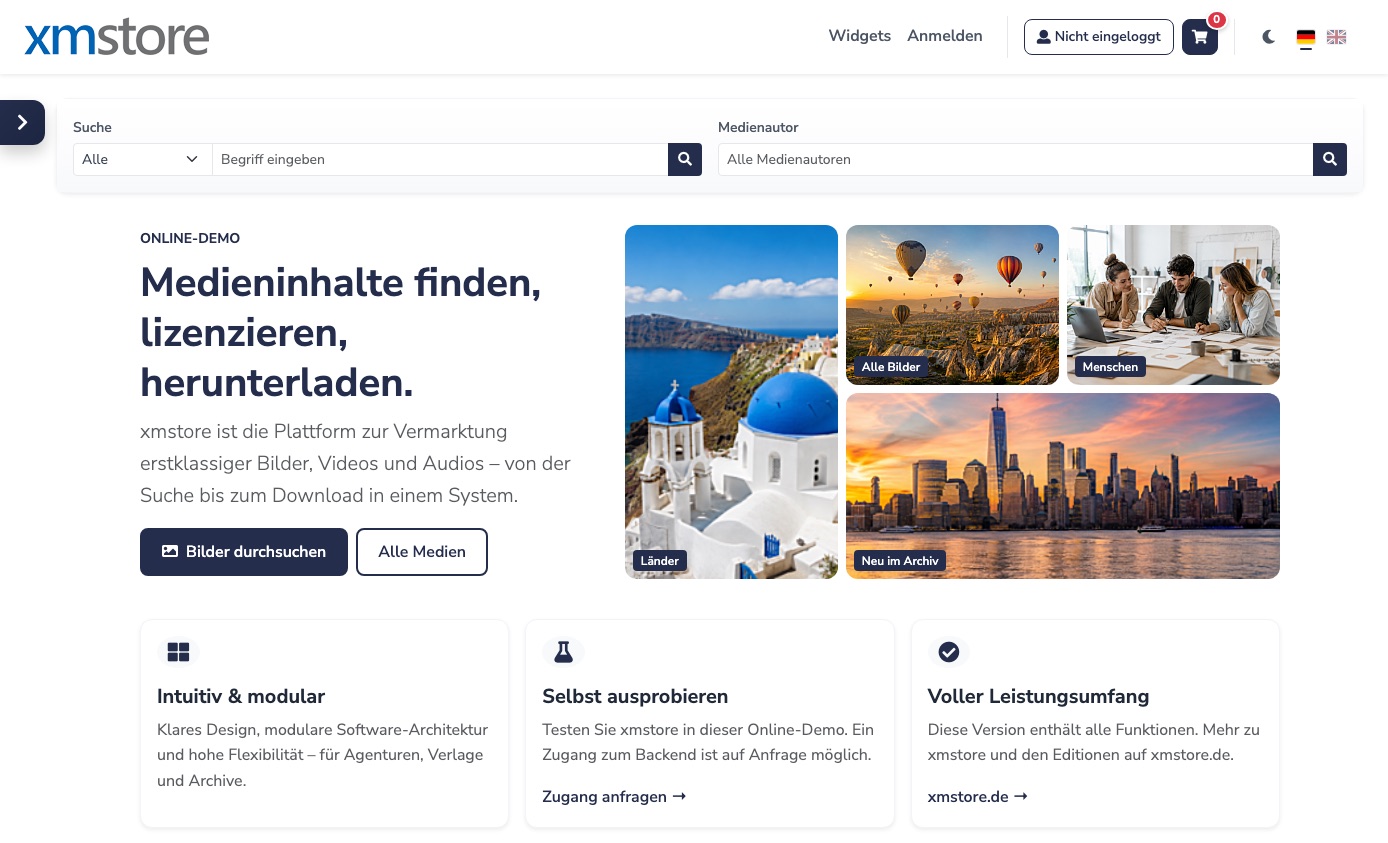
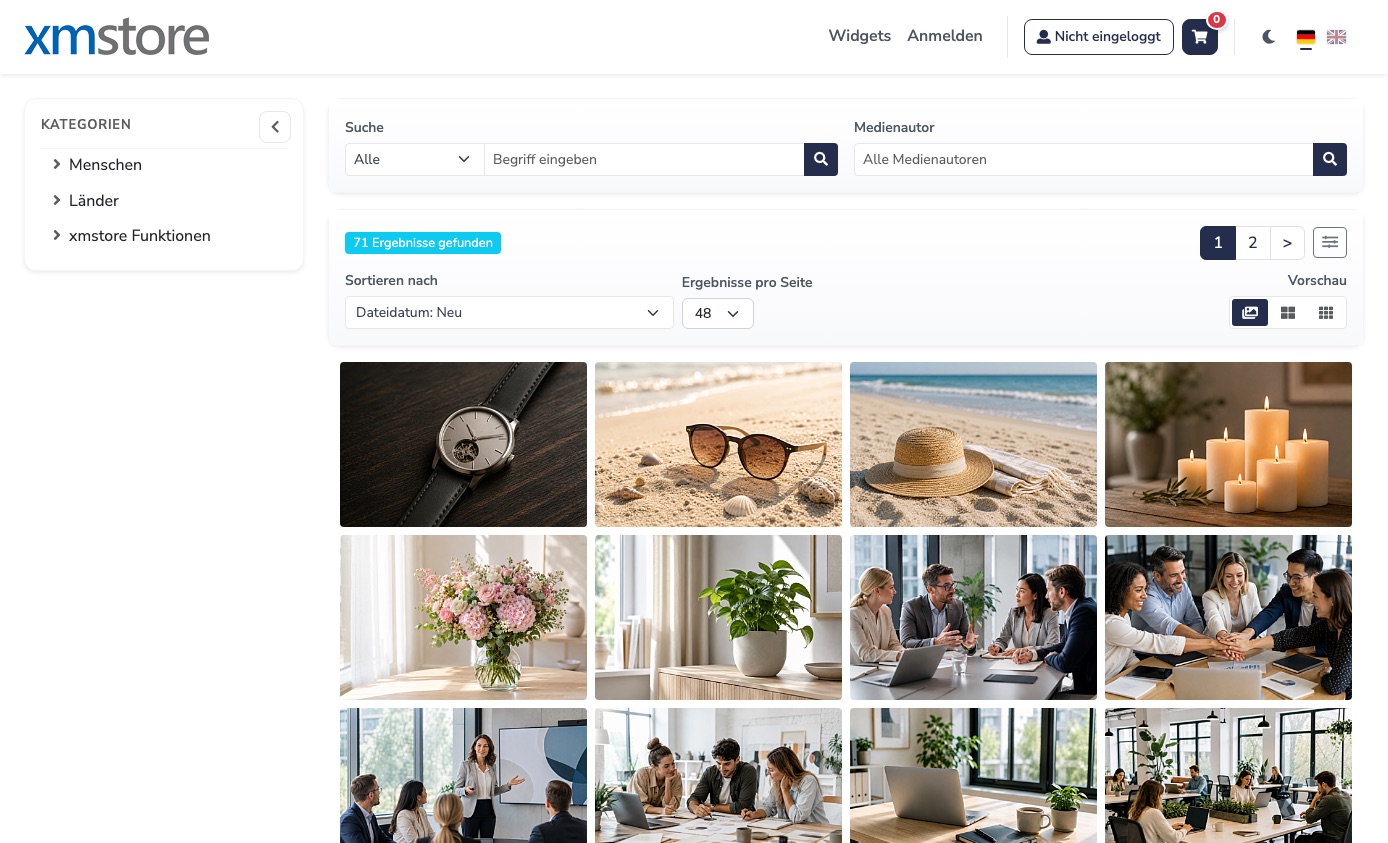
pixel-darkroom ist das aktuelle Standard-Template von xmstore: ein modernes, responsives Layout für Desktop, Tablet und Smartphone mit Suchleiste über dem Inhalt, Kategorien in einer einklappbaren Seitenleiste, Galerieansicht und heller oder dunkler Darstellung. Farben, Schrift, Startseite und viele Details stellen Sie im Backend ein; Änderungen an Template-Dateien sind dafür nicht nötig.
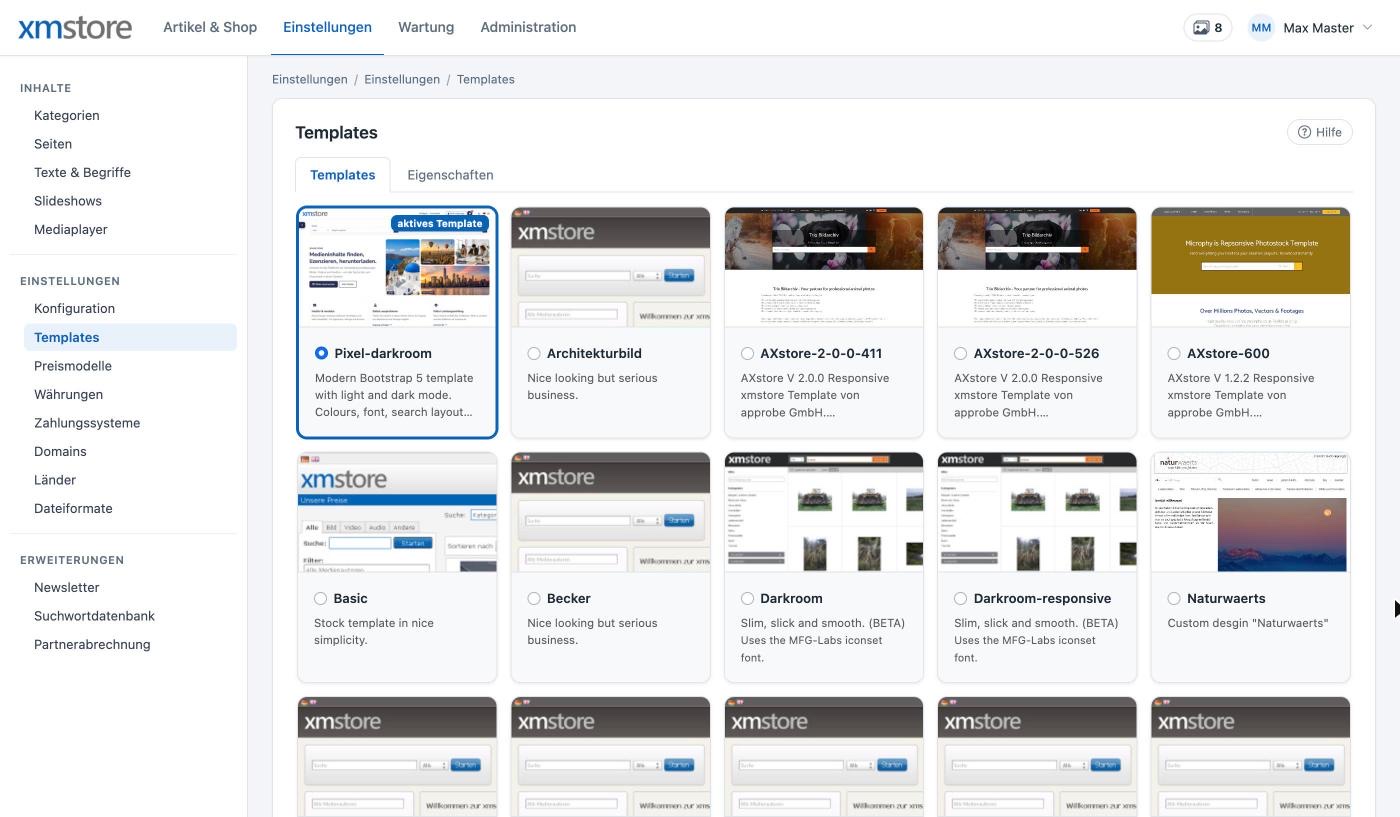
Auf pixel-darkroom umstellen
Unter Backend → Einstellungen → Templates können Sie pixel-darkroom zuerst ausprobieren. Die Vorschau übernimmt Ihre bisherigen Farben, Ihr Logo und Favicon und baut eine Startseite aus Ihrem Archiv auf; Ihre bisherige Startseite bleibt als CMS-Seite erhalten.
- Vorschau starten: Öffnen Sie danach die Website im selben Browser. Oben erscheint ein Hinweisbalken. Nur Sie sehen die Vorschau, Besucher sehen weiterhin das bisherige Template.
- Übernehmen: Die Website verwendet ab sofort pixel-darkroom. Farben, Schrift und Startseite können Sie danach in der Konfiguration anpassen (siehe unten).
- Zurück zu …: Solange Sie möchten, können Sie zum vorherigen Template zurückwechseln; die vorherigen Einstellungen werden wiederhergestellt.
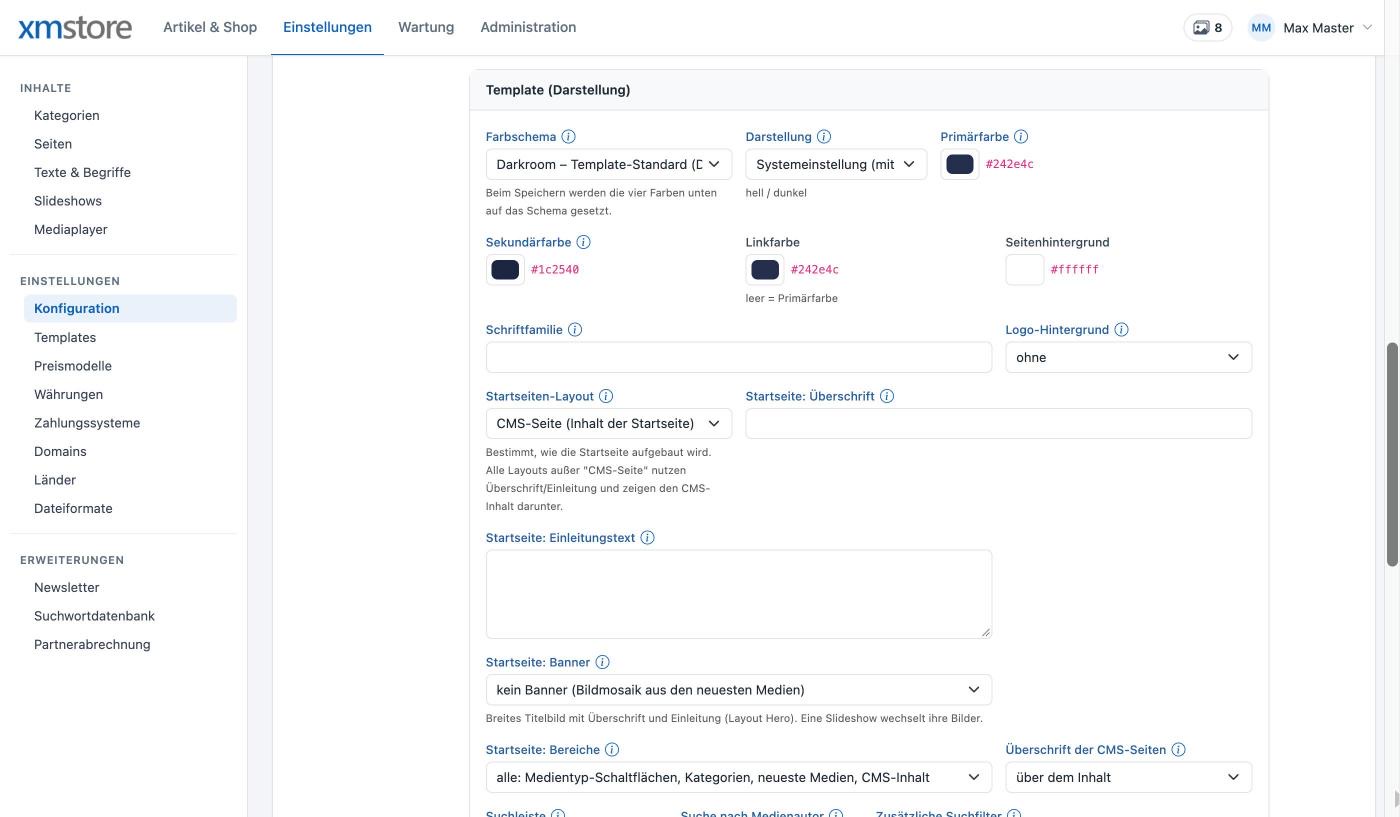
Einstellungen
Alle Einstellungen finden Sie unter Backend → Konfiguration → Allgemein → Template (Darstellung). Logo und Favicon laden Sie unter Backend → Einstellungen → Templates → Eigenschaften hoch.
| Einstellung | Möglichkeiten |
|---|---|
| Farbschema | vordefinierte Farbsets (Indigo, Smaragd, Graphit & Amber, Darkroom) oder Eigene Farben |
| Primärfarbe, Sekundärfarbe, Linkfarbe, Seitenhintergrund | Primärfarbe für Buttons, Links und Akzente; Sekundärfarbe für dunkle Flächen und Überschriften; Linkfarbe leer = Primärfarbe |
| Darstellung | Hell; Hell, mit Umschalter; Dunkel; Dunkel, mit Umschalter; Systemeinstellung (mit Umschalter) – siehe Hell und dunkel |
| Schriftfamilie | CSS-Schriftliste, z. B. "Nunito Sans", sans-serif; leer = Template-Standard |
| Logo-Hintergrund | ohne, oder dunkle Fläche so breit wie die Filterspalte (für helle Logos) |
| Startseiten-Layout, Überschrift, Einleitungstext, Banner, Bereiche | siehe Startseite |
| Suchleiste | horizontal über dem Inhalt (auf allen Seiten) oder vertikal in der Seitenleiste |
| Suche nach Medienautor | Eingabefeld für den Medienautor neben der Suche anzeigen oder ausblenden |
| Zusätzliche Suchfilter | Auswahlfelder für Medienfilter (z. B. Bildgröße, Layout) in der Seitenleiste über den Kategorien, mit „Filter zurücksetzen“. Die Filter werden für Ihre Website eingerichtet, sprechen Sie uns an |
| Standardansicht der Medienlisten | Galerie, Raster normal, Raster klein – bis der Besucher unter „Vorschau“ selbst eine Ansicht wählt |
| Vorschaubilder in Listen | vollständig anzeigen oder füllend (beschnitten) |
| Seitenleiste beim ersten Besuch | ausgeklappt oder eingeklappt. Der Knopf zum Ein- und Ausblenden steht in beiden Fällen am linken Rand unter der Kopfzeile, nur sein Pfeil dreht sich; die Wahl des Besuchers bleibt gespeichert |
| Bilddetailseite | Bild links, Preis und Informationen rechts; oder klassisch: Informationen links, Bild und Preis rechts |
| Überschrift der CMS-Seiten | über dem Inhalt, oder im ersten Bild (wie das Banner der Startseite), wenn eine Seite mit Überschrift und einem Bild im Querformat beginnt |
| Fußzeile | am Seitenende oder immer sichtbar am Fensterrand |
| Cookie-Hinweis, Text, Link zur Datenschutzerklärung | Hinweis am unteren Fensterrand, bis der Besucher ihn mit „Verstanden“ bestätigt; Text leer = Standardtext in der Sprache des Besuchers; Link z. B. /Datenschutz-7.html |
| Eigenes CSS | wird nach allen Stylesheets des Templates ausgegeben; alternativ die Datei custom.css im Template-Ordner, die bei Updates nicht überschrieben wird |
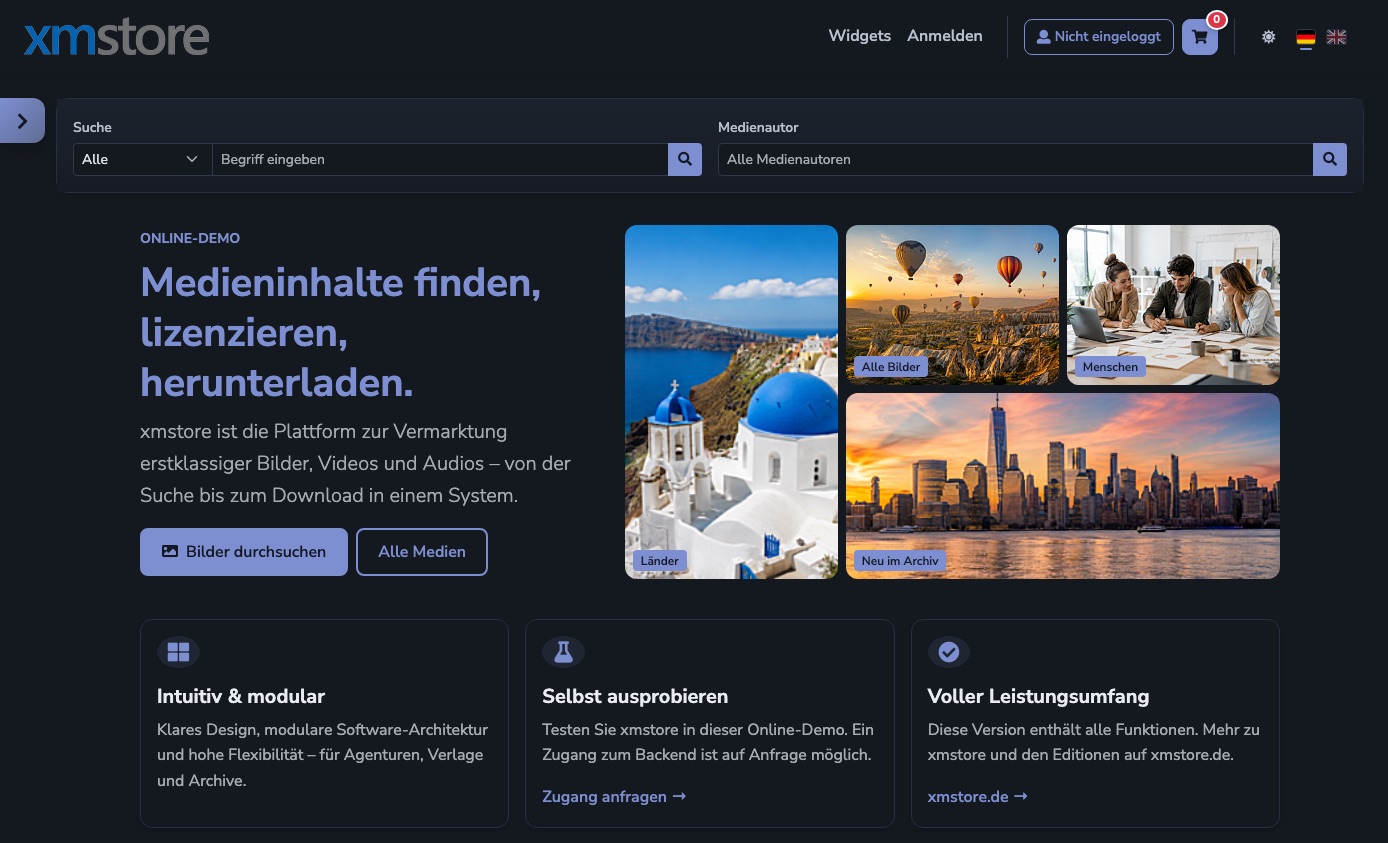
Hell und dunkel
Mit der Einstellung Darstellung legen Sie fest, ob der Shop hell oder dunkel erscheint:
- Hell: die gewohnte Darstellung.
- Hell, mit Umschalter: der Shop startet hell, Besucher können über das Mond-Symbol in der Kopfzeile auf dunkel umschalten. Die Wahl bleibt gespeichert.
- Dunkel: die gesamte Seite dunkel.
- Dunkel, mit Umschalter: der Shop startet dunkel (auch für Besucher, die über Google oder einen Link kommen), Besucher können über das Sonnen-Symbol auf hell umschalten. Die Wahl bleibt gespeichert.
- Systemeinstellung (mit Umschalter): folgt der Einstellung im Betriebssystem des Besuchers, mit demselben Umschalter.
In der dunklen Darstellung werden Hintergrundfarben, die in CMS-Texten von Hand gesetzt wurden, ausgeblendet, damit Texte lesbar bleiben.
Startseite
Das Startseiten-Layout bestimmt, wie die Startseite aufgebaut wird:
- CMS-Seite: der Inhalt Ihrer CMS-Startseite, wie bisher.
- Hero: Überschrift, Einleitung, Kategorien und neueste Medien; auf Wunsch mit breitem Titelbild oder einer Slideshow als Banner.
- Showcase: Überschrift und Einleitung neben einem großen Bildmosaik.
- Suche: zentrierte Suche mit Kategorien als Schaltflächen.
Überschrift und Einleitungstext gelten für Hero, Showcase und Suche (leere Überschrift = Titel der CMS-Startseite). Unter Bereiche wählen Sie, was darunter folgt: Medientyp-Schaltflächen, Kategorien, neueste Medien und der Inhalt Ihrer CMS-Startseite.
Medienlisten und Detailseite
Suchergebnisse und Kategorien erscheinen als Galerie (Zeilen, die die volle Breite füllen) oder als Raster. Besucher wechseln die Ansicht unter „Vorschau“; ihre Wahl wird im Browser gespeichert. Die Seitenleiste mit den Kategorien lässt sich mit dem Pfeil ein- und ausklappen.
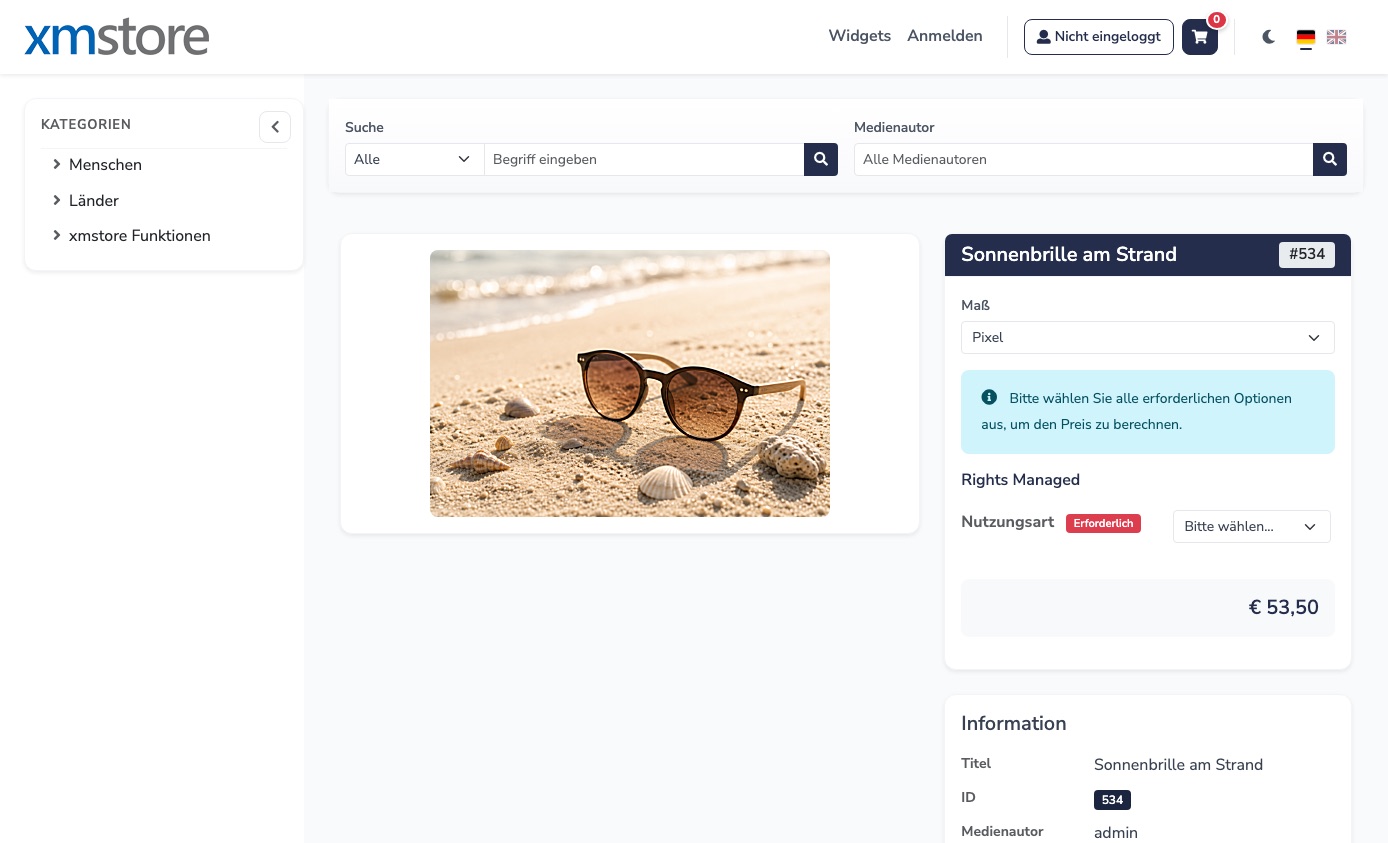
Auf der Bilddetailseite stehen Bild, Preisberechnung und Informationen nebeneinander, auf Smartphones und Tablets untereinander. Mit „Zurück“, „Suche“ und „Vor“ blättern Besucher durch die Suchergebnisse.
pixel-darkroom zeigt auch Neuigkeiten-Seiten mit eigener Beitragsliste an.
Template bearbeiten
Eine einzelne Template-Datei (tpl) ist im Prinzip nichts anderes als eine Webseite die mit HTML- und CSS-Elementen formatiert wird. Um die Dateien zu bearbeiten, sollten Sie über umfangreiches Know-how im Bereich HTML, CSS und Smarty verfügen oder einen Webdesigner mit dieser Arbeit beauftragen.
Zusammensetzung einer Template-Datei:
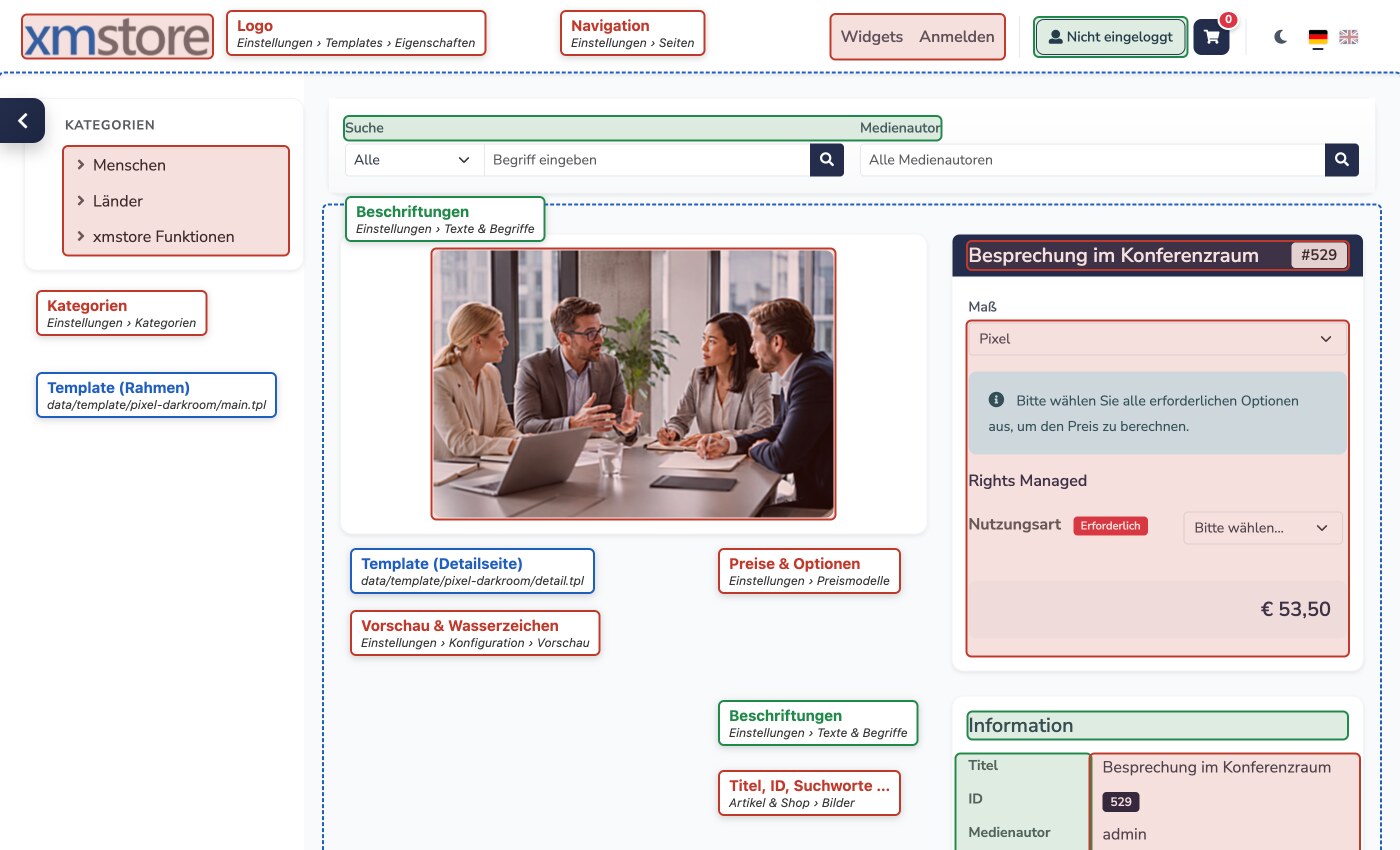
Der Grundaufbau der Seite muss nur einmalig bearbeitet werden (Header, Footer, Suche, Navigation, usw.).
FTP: /htdocs/data/template/basic/main.tpl
Weiterhin gibt es für die einzelnen Unterseite jeweils eine Seitenvorlage (z. B. Einzelansicht eines Mediums oder der Kundenbereich).
FTP: /htdocs/data/template/basic/detail.tpl
FTP: /htdocs/data/template/basic/customerarea.tpl
...
Vollständige Übersicht des Template-Verzeichnisses:
→ Artikel: Grundlagen Einrichtung#Verzeichnisstruktur des Systems
Formate (css) der Datei (Schriftarten, Schriftgrößen, Farben, usw.
FTP: /htdocs/data/template/basic/stylesheet.css
Änderung von Grafiken im Template:
Um Grafiken auszutauschen ist ein FTP-Zugang notwendig. Das Logo tauschen Sie in pixel-darkroom und Basic im Backend unter Einstellungen → Templates → Eigenschaften aus. Bei eigenen Templates ohne Upload wird dazu ein FTP-Zugang benötigt.
FTP: /htdocs/data/template/basic/img/logo.png
Wenn das Logo zu groß sein sollten, muss das Template von einem Techniker mit Webdesign-Kenntnissen entsprechend angepasst werden. Gerne bieten wir Ihnen hier unseren Support an.
Software-Empfehlung für die Bearbeitung von Templates
→ Artikel: Grundlagen Einrichtung#Programme für die Einrichtung
Weitere Template-Optionen
Hier einige zusätzliche Möglichkeiten, welche von xmstore unterstützt werden.
Medientypen ausblenden
Zum ausblenden von Medientypen werden einfach die entsprechenden Stellen aus dem Template entfernt.
Die folgenden Stellen sollten beachtet werden:
- Typenumschalter (Tabs)
- Typenspezifische Suchfilter
- Eingebundene Widgets
Beim Template Basic, ist vor allem diese Zeile der main.tpl für die angezeigten Medientypen verantwortlich.
{assign var=aMediaTypeId value=','|explode:'0,1,2,4,3'}
Hier kann einfach die Auflistung reduziert werden.
0 = Alle
1 = Bild
2 = Video
3 = Andere
4 = Audio
Welcher Medientyp vorausgewählt ist, lässt sich über die Konstante FRONTEND_DEFAULT_MEDIATYPE in der Konfigurationsdatei FTP: /htdocs/data/config.inc.php einstellen.
→ Konfigurationswert: Konfiguration#FRONTEND_DEFAULT_MEDIATYPE
Auswertungsmöglichkeiten von Zugriffen
xmstore unterstützt grundsätzlich verschiedene Möglichkeiten der detaillierten Auswertung von dritten Anbietern.
Die notwendigen Codes für Google Analytics oder Matomo (früher Piwik) können FTP: /htdocs/data/template/basic/main.tpl vor dem schließenden </body>-Tag eingefügt werden.
Social Media
Für Teilen- oder Like-Buttons (z. B. Facebook, X, LinkedIn, Pinterest) erzeugen Sie den Code auf den Entwicklerseiten des jeweiligen Anbieters oder bei einem Sammeldienst wie ShareThis und fügen ihn an der gewünschten Stelle im Template ein (z. B. detail.tpl).
Der Code der jeweiligen Anbieter muss eventuell in Smarty-literal-Tags eingeschlossen werden. z.B:
{literal}...button-code...{/literal}
Favicon
Ein Favicon ist ein kleines Icon, das neben der URL im Browser angezeigt werden kann.
In pixel-darkroom laden Sie das Favicon im Backend unter Einstellungen → Templates → Eigenschaften hoch (PNG, SVG oder ICO); es gilt auch für das Backend.
Bei Verwendung des Basic-Templates kann es einfach FTP: /htdocs/data/template/basic/img/favicon.ico ersetzt werden, ansonsten muss die folgende HTML-Zeile in den <head>-Bereich der Datei FTP: /htdocs/data/template/basic/main.tpl hinzugefügt werden:
<link rel="shortcut icon" href="{$URLROOT}/data/template/{$TEMPLATE}/img/favicon.ico" />
Suchmaschinen-Optimierung (SEO)
xmstore verwendet optimierte Webadressen, welche die relevanten Titelwörter beinhalten (z. B. http://domain.tld/image/Frankfurt-326.html). Weiterhin generiert xmstore periodisch eine sitemap.xml-Datei, welche von Suchmaschinen zum Auffinden von Inhalten verwendet wird (mit den Beiträgen der Neuigkeiten-Seiten). Hat Ihre Website keine eigene robots.txt, liefert xmstore eine mit Verweis auf die Sitemap aus.
Das Template pixel-darkroom setzt die übrigen Angaben für Suchmaschinen selbst, ohne Anpassung am Template:
- noindex: Anmelde- und Registrierungsseite (/my/), Warenkorb, Bestellung, Downloads und Suchergebnisse werden nicht in den Suchindex aufgenommen; Links darauf folgt die Suchmaschine weiterhin. Ebenso Seiten und Kategorien mit %noindex im Titel und Medien mit noindex im Medienfilter (siehe NOINDEX-Metatag).
- Kanonische Adresse (canonical) für Startseite, CMS-Seiten, Kategorien, Bilddetailseiten und Neuigkeiten-Beiträge, damit dieselbe Seite unter verschiedenen Adressen nur einmal gezählt wird.
- Strukturierte Daten (schema.org): Bildseiten mit Fotograf, Copyright und Lizenz – damit kann die Google-Bildersuche Ihre Bilder als „Lizenzierbar“ kennzeichnen und auf die Bildseite zum Kauf verweisen; Videos; Brotkrumen-Pfad der Kategorien; Neuigkeiten-Beiträge als Artikel; Name, Logo und Suche der Website auf der Startseite. Die Lizenz verweist auf Ihre AGB (/tos/).
- Teilen in sozialen Netzwerken (Open Graph): Titel, Beschreibung und Vorschaubild (auf Bildseiten die Vorschau mit Wasserzeichen, sonst Ihr Logo).
- Kategorieseiten zeigen den Kategorienamen als Überschrift, außer der Kategorietext enthält bereits eine Hauptüberschrift.
Prüfen können Sie die Angaben einer Seite mit dem Test für Rich-Suchergebnisse von Google.
Landingpage
xmstore bietet die Möglichkeit einer personalisierten Landingpage (für direkte Aufrufe der Systemdomain ohne Pfad, z.B. http://domain.tld/).
Um diese Funktion zu nutzen erstellen Sie einfach die Datei "landingpage.tpl" mit vollem HTML-Aufbau im Templateordner neben den anderen .tpl-Dateien. Innerhalb des Landingpage Templates stehen alle Smarty-Variablen der main.tpl zur Verfügung.
NOINDEX-Metatag
pixel-darkroom gibt das Meta-Tag für %noindex und den Medienfilter noindex selbst aus (siehe SEO); die folgende Anpassung ist nur für ältere Templates nötig.
xmstore bietet über die Eingabe der Zeichenkette "%noindex" in Seiten- und Kategorietiteln, sowie dem MediaFilter "noindex" in Medien die Möglichkeit diese aus der Sitemap auszuschließen.
Mit folgenden Template-Anpassungen kann diese Funktionalität um entsprechende Meta-Tags in den jeweiligen Seiten ergänzt werden:
Ändern Sie in main.tpl die Zeile (im Head-Bereich)
<title>{if isset($title)}{$title}{/if} - {$oFrontend->aConfig.owner_company}</title>
zu (|replace:"%noindex":"" wird an die Ausgabe der $title-Variable angehängt)
<title>{if isset($title)}{$title|replace:"%noindex":""}{/if} - {$oFrontend->aConfig.owner_company}</title>
Fügen Sie folgenden Abschnitt innerhalb des Head-Bereiches hinzu:
{if (isset($title) && strpos($title, "%noindex") !== false) || (isset($oMedia) && strpos($oMedia->mediafilter, "noindex") !== false)}
    <meta name="robots" content="noindex" />
{/if}
Kunden-Registrierungsformular
Felder welche keine Pflichtfelder sind, können problemlos aus dem jeweiligen Template (FTP: /data/template/*/customer_widgets.tpl) entfernt werden.
Diese Funktion ist Teil der xmstore Bildagentur-Software. Überblick mit Screenshots: Tour 1: Einrichten & anpassen.